- Зачем обновлять приложение iHerb
- iHerb заблокировали
- Технические неполадки
- Выход новой версии приложения
- Как обновить iHerb на iPhone
- Вручную
- Настроить автоматическое обновление
- Как обновить приложение на Android
- Ручное обновление
- Автоматическое обновление
- Как обновить iHerb при блокировке
- С помощью встроенного расширения VPN
- С помощью сторонних приложений VPN
- Стандартная переустановка
- Воспользоваться сайтом через браузер TOR или Opera
- Видеообзор
Зачем обновлять приложение iHerb
Компания iHerb часто получает иски от российских судов за продажу товаров, запрещённых в России. Пока идут разбирательства, Роспотребнадзор блокирует мобильное приложение iHerb — покупатели не могут совершить заказ.
Когда приложение блокируется, компания выпускает обновление, которое открывает доступ российским гражданам к осуществлению заказа.
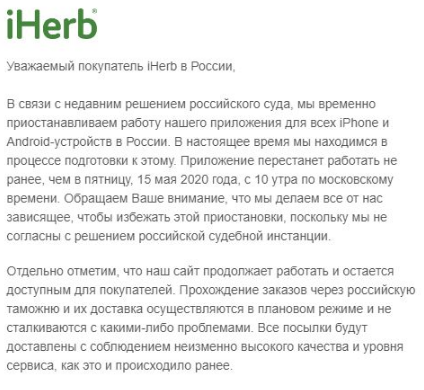
iHerb заблокировали
Роскомнадзор по решению Ульяновского областного суда в 2020 году внёс IP-адреса iHerb в реестр информации, запрещённой к распространению на территории России. На сегодняшний день все запреты сняты, но судебные тяжбы всё ещё ведутся.
Технические неполадки
Российские покупатели сталкиваются со следующими проблемами:
- при входе в личный аккаунт на экране появляется сообщение «Ошибка входа»;
- товары в корзину не добавляются или исчезают при оформлении заказа;
- реферальный код не даёт скидку в 5%.
Техническая неполадка может произойти как на стороне провайдера, так и на стороне компании. В последнем случае для её исправления следует дождаться новой версии приложения или связаться с техническим отделом через службу поддержки.
Выход новой версии приложения
Новая версия приложения — это обновлённый дизайн, новые категории товаров и расширение функциональных возможностей. Помимо этого, новая версия включает в себя:
- исправление ошибок прошлой версии;

- улучшение производительности;
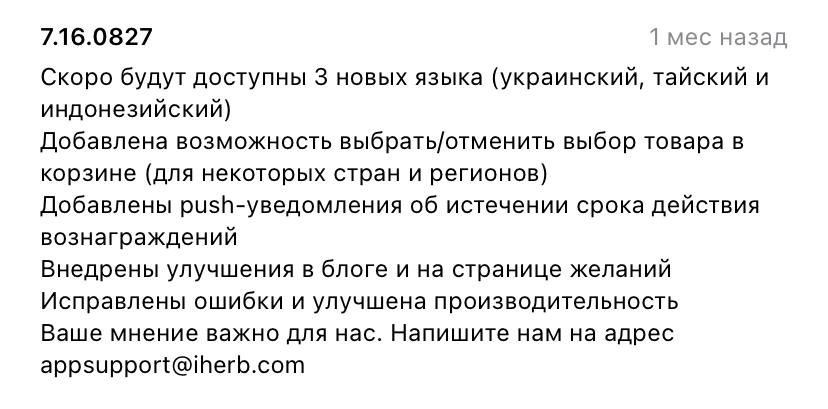
- уменьшение времени загрузки категорий.
Как обновить iHerb на iPhone
Вручную
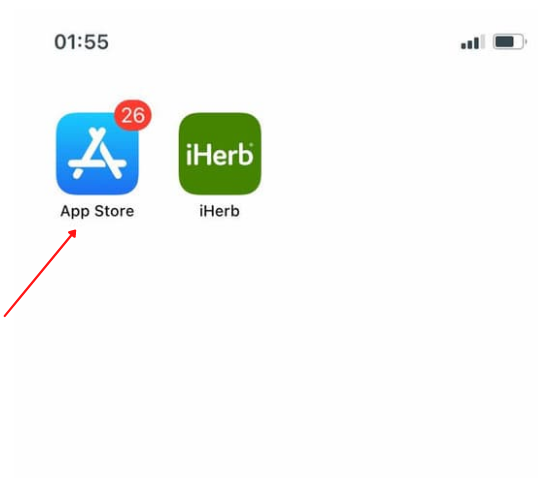
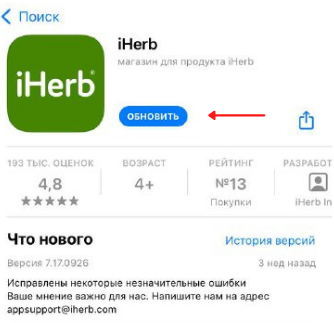
- Открыть приложение AppStore.
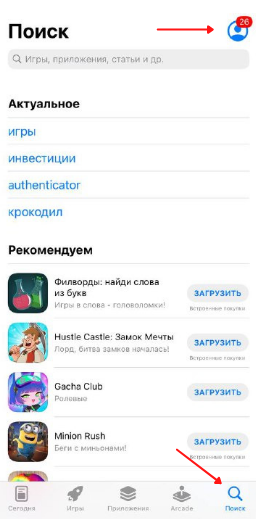
- Во вкладке «Поиск» нажать на иконку учётной записи.
- На открывшейся странице выбрать приложение iHerb и нажать на кнопку «Обновить».
Настроить автоматическое обновление
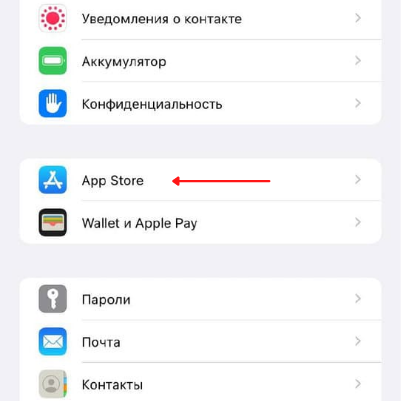
- Открыть меню «Настройки».
- Прокрутить страницу вниз, выбрав раздел AppStore.
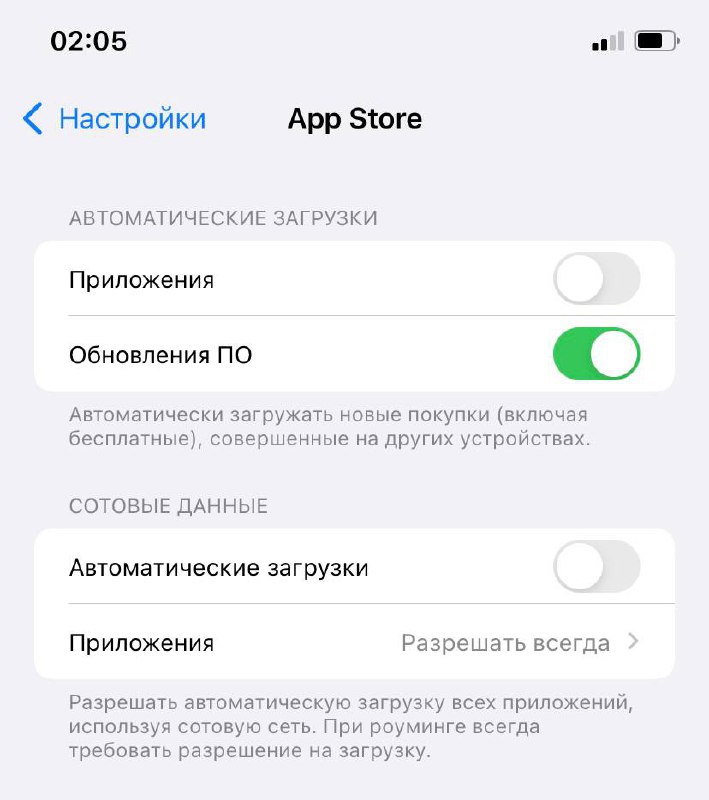
- Включить режим «Обновления ПО».
Как обновить приложение на Android
Ручное обновление
- Открыть приложение Play Market.
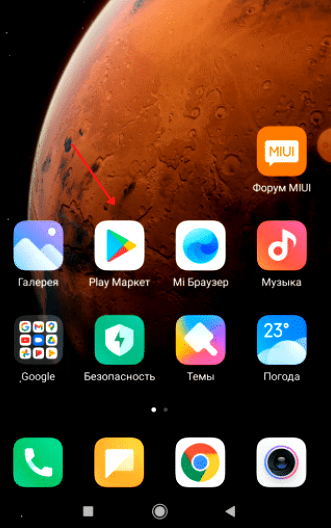
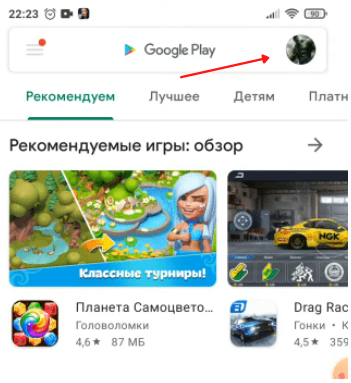
- В правом верхнем углу нажать на значок учётной записи.
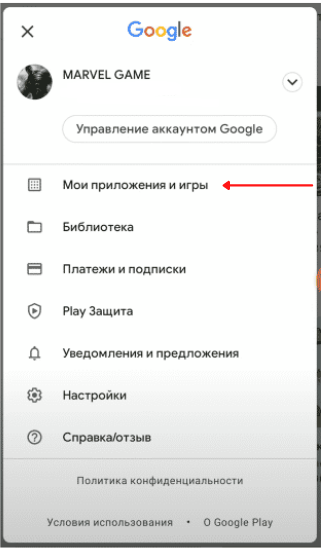
- Выбрать раздел «Мои приложения и игры».
- Напротив приложения iHerb нажать на кнопку «Обновить».
Автоматическое обновление
- Открыть приложение Google Play.
- В правом верхнем углу нажать на значок учётной записи.
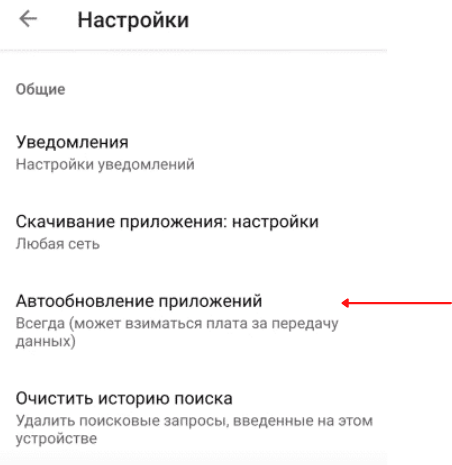
- Совершить переход Настройки ― Настройки подключения ― Автообновление приложений.
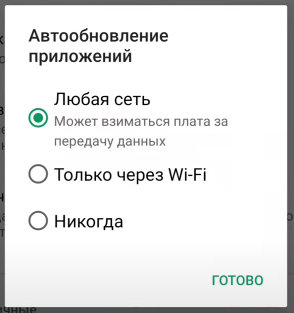
- Выбрать один из предложенных вариантов.
Как обновить iHerb при блокировке
Заблокированное приложение не доступно в маркеплейсе для новых пользователей — поиск будет выдавать ошибку. Если на вашем смартфоне приложение было установлено до блокировки, вы сможете найти его в маркетплейсте, но кнопка обновления окажется неактивной. Для решения этой проблемы необходимо устанавливать VPN-сервисы или загружать iHerb через сторонние APK-сайты.
С помощью встроенного расширения VPN
Встроенная частная сеть есть не только в операционной системе IOS, но и в последних версиях Android. Как её найти:
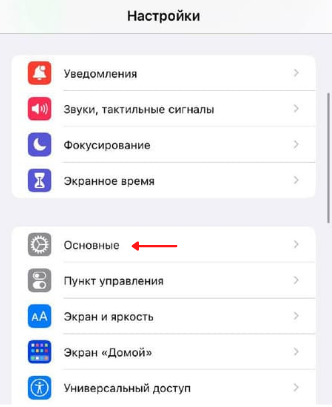
- Перейти в Настройки, открыв раздел «Основные».
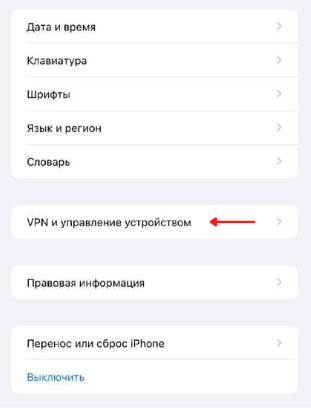
- Пролистав страницу вниз, выбрать «VPN и управление устройством».
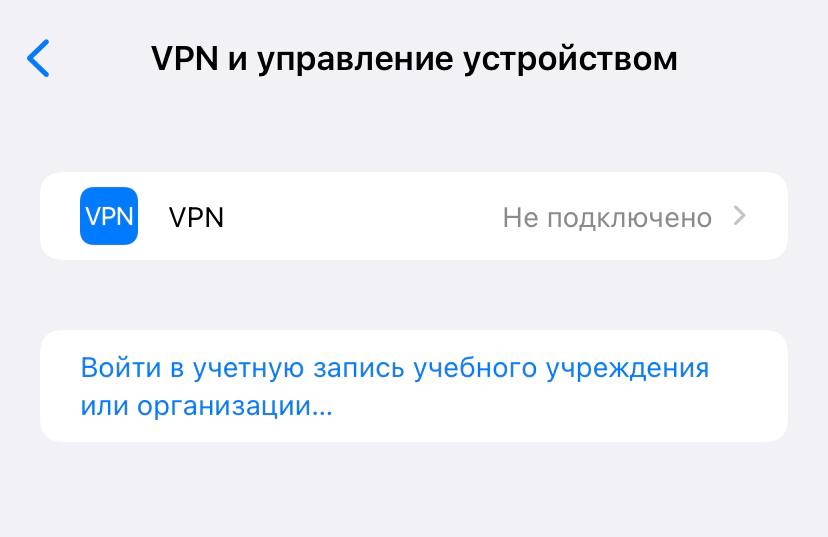
- В открывшемся окне нажать на «VPN», далее «Добавить конфигурацию VPN».
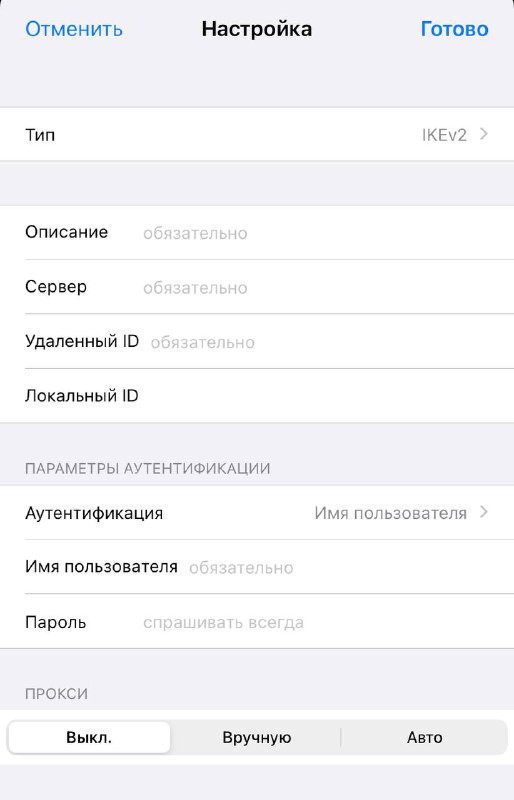
- Указать настройки соединения.
С помощью сторонних приложений VPN
Для подключения к частной сети на телефоне скачайте одно из VPN-приложений. Они бесплатны для скачивания, но доступ к Premiun нужно оплатить. Premiun Service увеличивает скорость подключения и загрузку данных, но для iHerb будет достаточно бесплатного пользования. 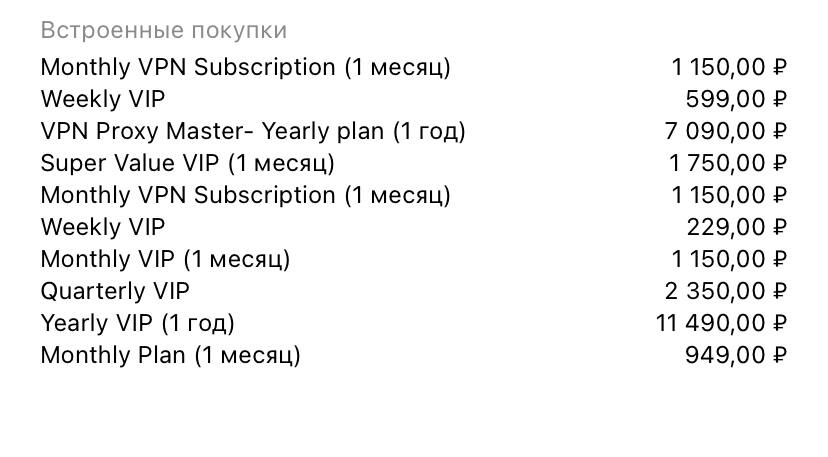
Как обновить iHerb на iPhone:
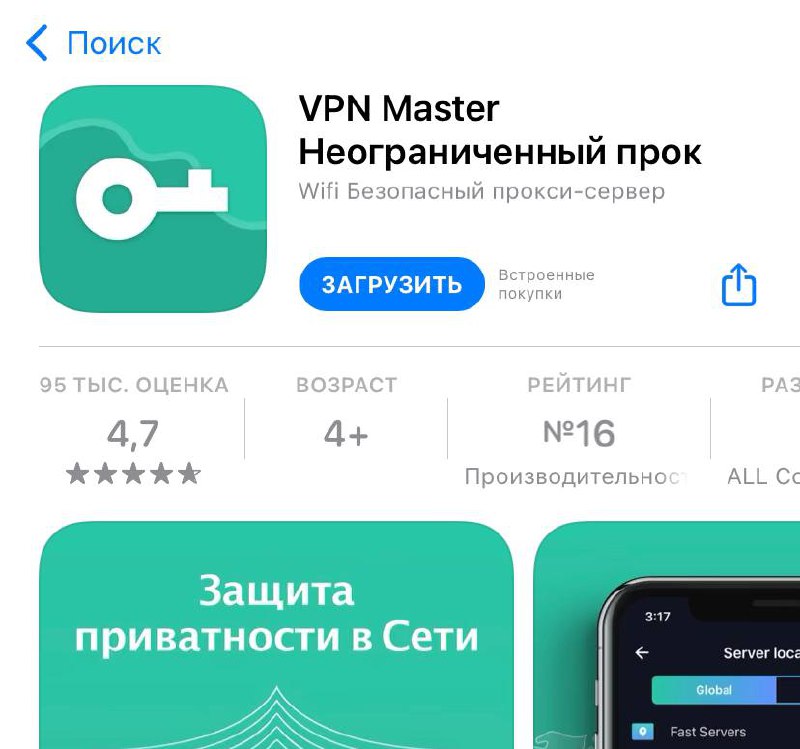
- Перейти в AppStore и в поисковой строке ввести «VPN».
- В появившемся списке выбрать любой сервис и нажать на кнопку «Загрузить».
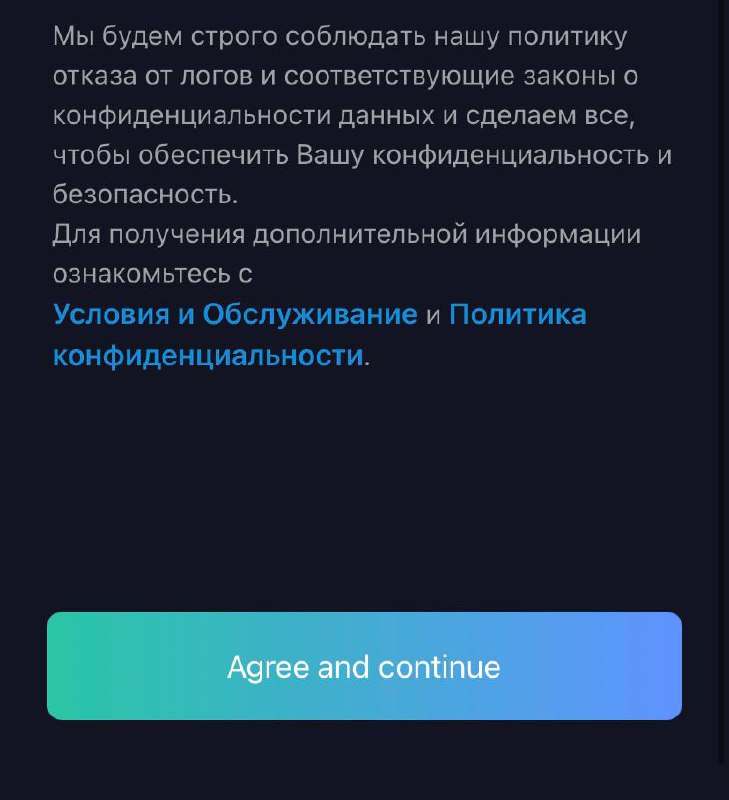
- После окончания установки открыть сервис, на главной странице нажать «Agree and continue».
- Подключиться к серверу.

После того как подключение будет установлено, вернитесь в AppStore и обновите iHerb одним из указанных ранее способов.
Устанавливать неизвестные VPN с небольшим числом скачиваний не рекомендуется — они могут содержать вирусы.
Владельцы Android могут обновить iHerb двумя способами:
- стандартная установка приложения через Play Market;
- установка Browsec VPN через сторонний сайт.
Бесплатная версия Browsec предлагает четыре страны для подключения: Нидерланды, Сингапур, Великобритания, Соединённые Штаты Америки. В Browsec доступны три варианта подписки: месяц за 6,99$, один год за 3,33$ и два года за 2,99$. Премиум подписка открывает 42 страны.
Как обновить iHerb на Android:
- Перейти в Play Market.
- В поисковой строке ввести Browsec VPN и нажать на кнопку «Установить».
- На главной странице VPN перевести ползунок из положения «Не защищено» в положение «Защита включена».
Стандартная переустановка
Для устройств на операционной системе IOS:
- На сайте Apple регистрируется новый Apple ID (американский). Во время регистрации, в разделе «Страна», нужно указать США.
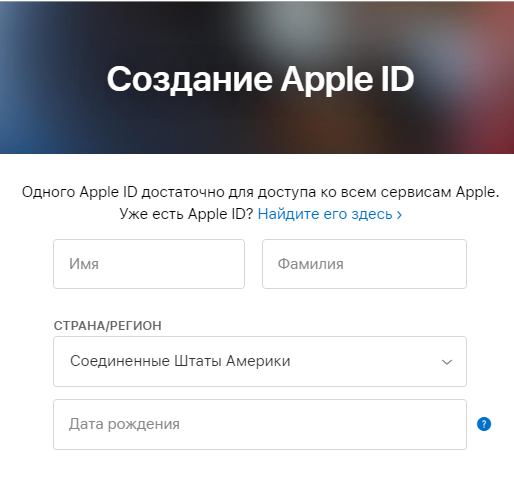
- Открыть на iPhone Настройки и нажать по плашке с вашей фамилией и именем.
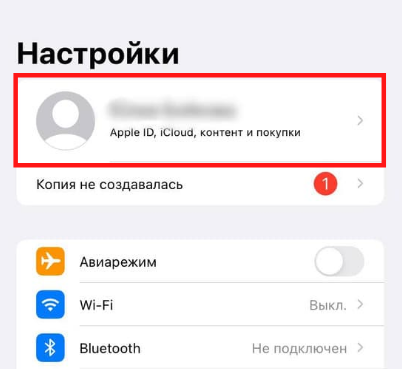
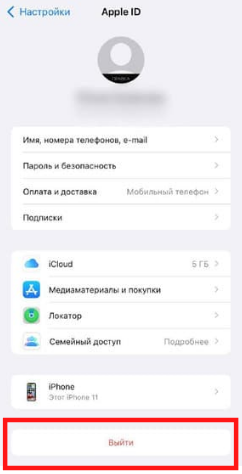
- В открывшемся окне выбрать «Выйти», после чего войти в новый аккаунт.
После установки iHerb, американский Apple ID можно сменить обратно на российский. Приложение будет работать стабильно, но перед обновлением следует войти в американский ID.
Решить проблему с доступом к iHerb на Android намного проще, чем на iPhone. В Google Play менять страну проживания нельзя, но в интернете есть несколько сайтов, которые выкладывают обновления всех приложений из маркетплейса. Одно из них ― APK Mirror.
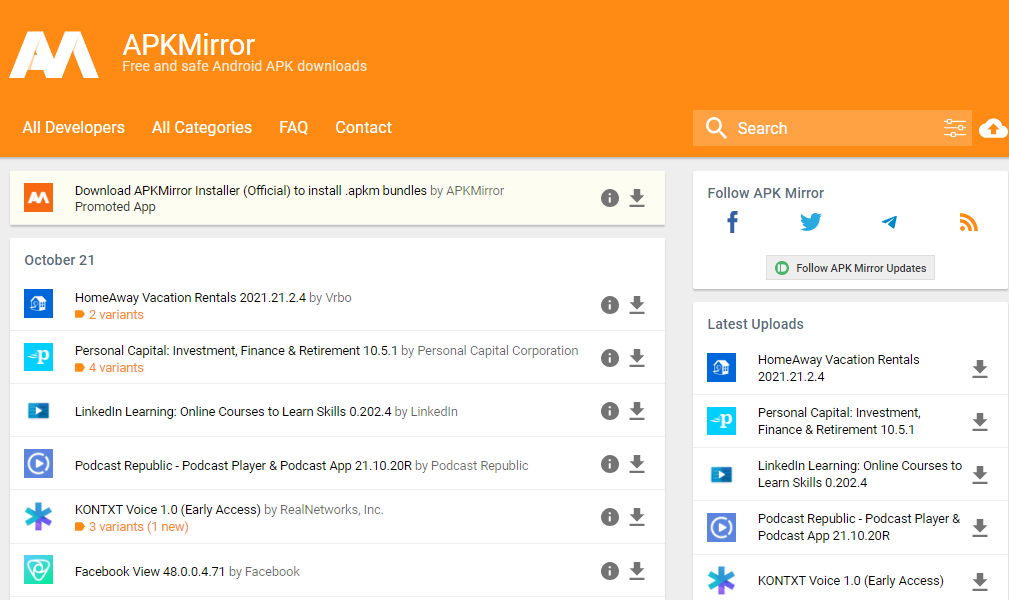
В данном способе только один минус ― уведомления о выходе обновления не приходят, нужно самостоятельно проверять наличие новой версии. С другой стороны, если версия приложения сильно устарела, iHerb напомнит об этом.
Воспользоваться сайтом через браузер TOR или Opera
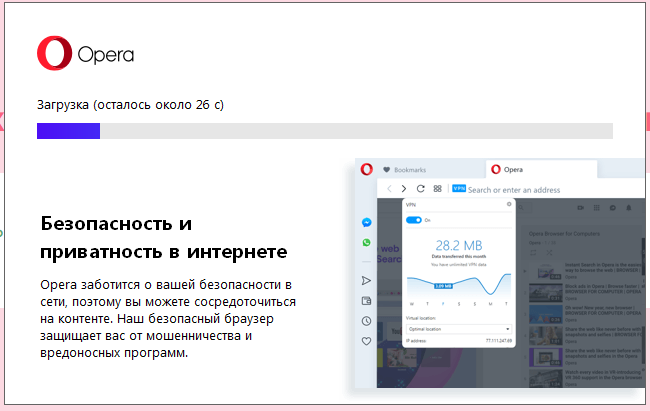
Для обеспечения стабильного соединения с iHerb следует установить браузер Opera или TOR. Если вы пользуетесь браузерами Яндекс или Google Chrome — установите VPN-расширение из маркетплейса.

Как включить VPN в браузере Opera:
- Установить браузер.
- Перейти в раздел «Настройки».
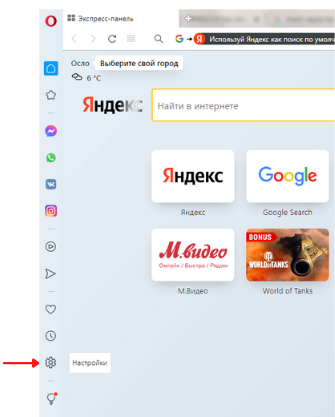
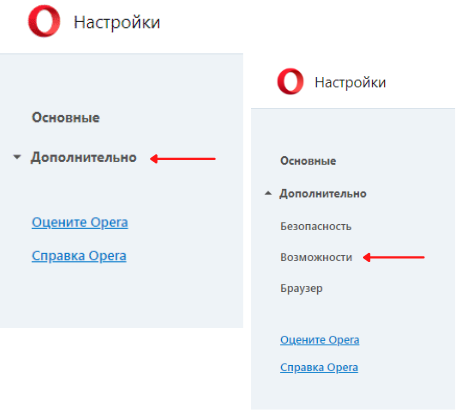
- Открыть раздел «Дополнительно», в выпадающем списке выбрав «Возможности».
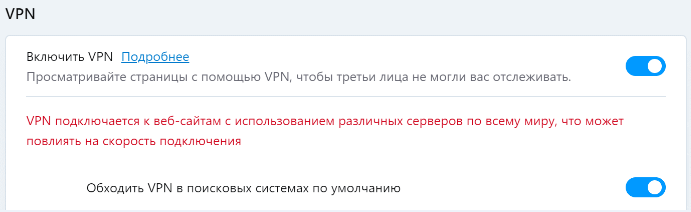
- Пролистав страницу ниже, в параметре «Включить VPN», требуется переключить ползунок.
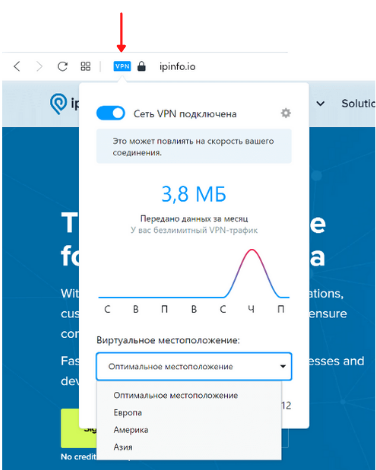
- После подключения в адресной строке появится значок VPN, который можно включать при необходимости или всегда держать его в активированном состоянии.
В браузере TOR VPN включен автоматически, после установки можно сразу переходить на заблокированные сайты. Нагрузка на VPN браузера слишком большая, поэтому подключение не всем удаётся. Решить эту проблему можно за счёт установки дополнительного VPN-приложения. Минус в том, что все они платные. Наиболее известный ― ExpressVPN.
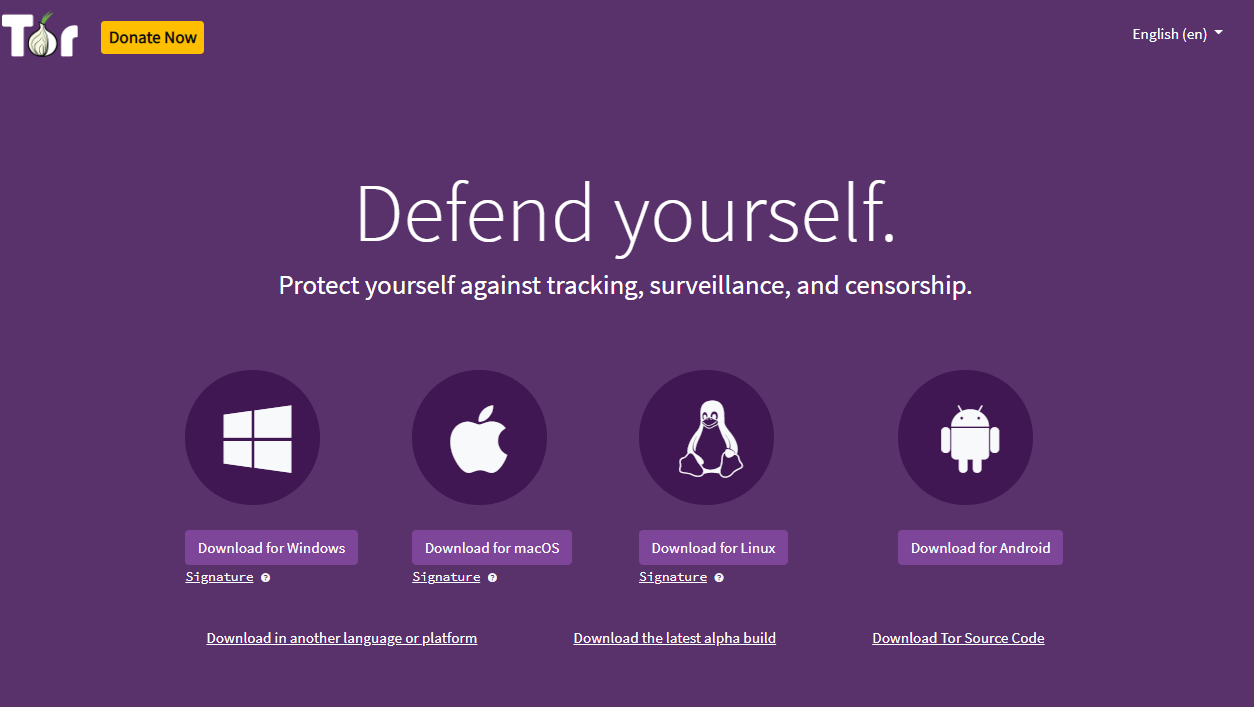
Как включить VPN через браузер TOR:
- Установить браузер и ExpressVPN.

- Открыв VPN-приложение, потребуется пройти регистрацию.
- На главной странице выберите страну и подключитесь к серверу.
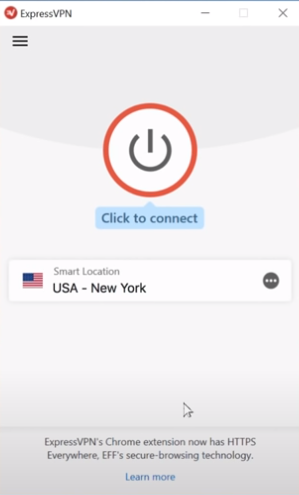
- Перейдите в браузер и открывайте iHerb, дополнительного подключения не нужно.
Видеообзор
Новая версия браузера Opera не поддерживает функцию VPN. Для того чтобы понять, как её вернуть, посмотрите подробный видеообзор Виктора.